2023年3月1日
Evergine Studio 改进
新的 Evergine 主版本将引入一些功能,帮助用户更高效地工作。
项目模板搜索栏
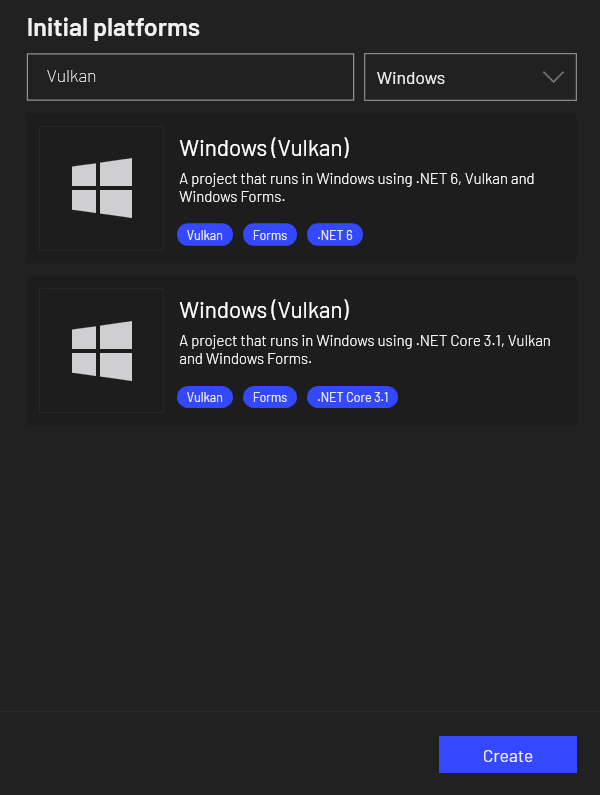
在最近的 Evergine 版本中,我们添加了大量项目模板,例如 Windows .Net7、React SPA、WebXR 等。创建新项目时,浏览不同模板变得困难,因此我们决定提供一些帮助,创建了一个搜索栏,允许根据特定名称和特定平台过滤器来筛选模板。
- 在 Evergine Launcher 应用程序中,点击 添加新项目。
- 在 配置新项目 面板中,您将在模板列表上方看到新的搜索栏。
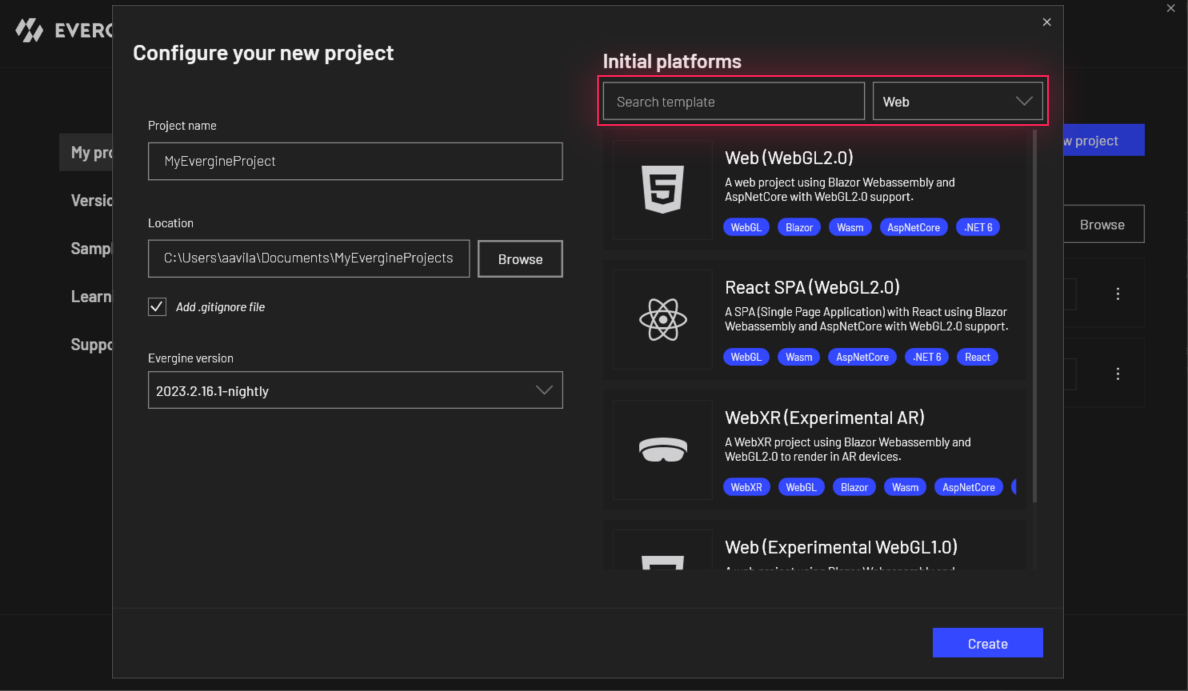
它有两个过滤器:
- 按平台:在右侧的组合框选择器中,用户可以选择一个平台(Windows、Android、Web 等),模板列表将仅显示该平台上可用的模板。
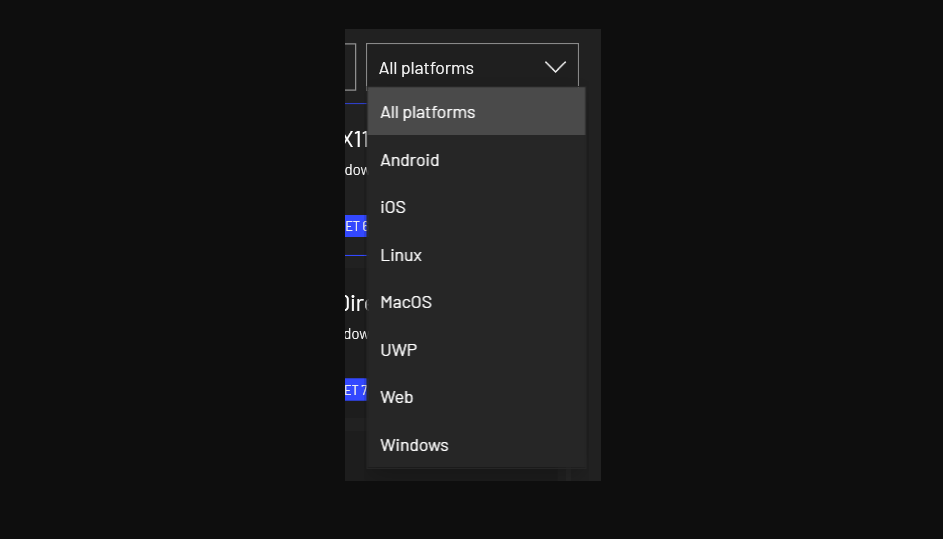
- 按名称:搜索框本身将允许按名称筛选模板。

- 您还可以组合上述过滤器以实现更精确的搜索:
额外的相机行为
我们还改进了 Evergine Studio 的相机控制,增加了以下功能:
平滑
总体而言,相机现在具有平滑因子,使其移动更加柔和、舒适。
环绕
按下 Shift + 鼠标中键,用户现在可以围绕鼠标方向上的一个枢轴点环绕相机:
- 鼠标悬停在实体上:围绕该实体的碰撞点旋转。
- 鼠标未悬停在实体上:围绕所有可见实体平均距离处的一个点旋转。
- 无可见实体,在特定距离处旋转。
鼠标居中推拉
使用 鼠标滚轮,相机将执行推拉移动 鼠标位置。这意味着相机将向鼠标位置移动,从而无需调整位置即可聚焦特定部分。如果鼠标悬停在实体上,其速度还将根据相机到该实体的距离进行调整,当相机接近实体时速度会变慢。如果鼠标未悬停在实体上,其推拉速度将不受影响。
缩放
鼠标滚轮 + Ctrl 将缩放相机而不是移动它,调整其视野。当您想要在控制场景相机时完全自定义它们,这非常有用。