Améliorations d’Evergine Studio
La nouvelle release majeure d’Evergine apportera quelques nouveautés pour faciliter le travail des utilisateurs.
Barre de recherche des templates de projet
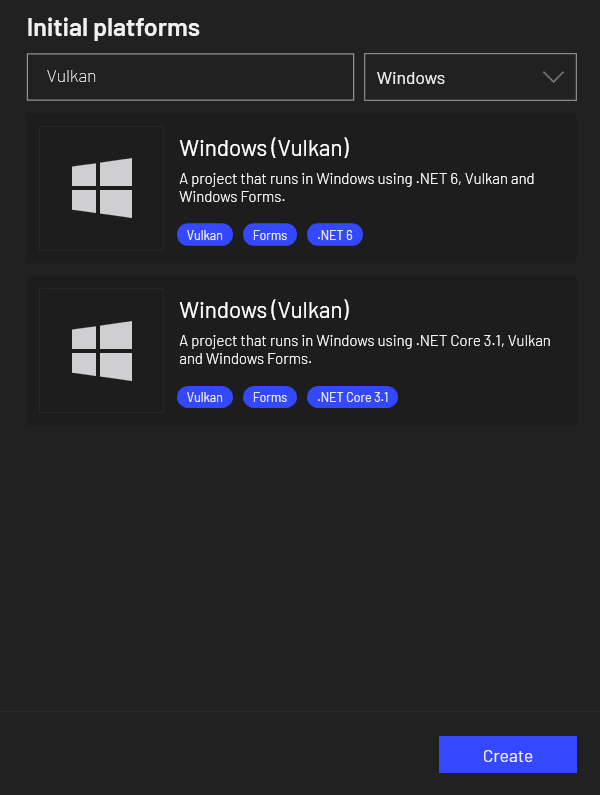
Dans les dernières releases d’Evergine , nous avons ajouté un nombre important de templates de projet, comme Windows .Net7, React SPA, WebXR, etc. Lors de la création d’un nouveau projet, il devient difficile de s’y retrouver parmi les différents templates : nous avons donc décidé de vous faciliter la tâche en créant une barre de recherche qui permet de filtrer les templates par nom et par plateforme.
- Dans l’application Evergine Launcher, cliquez sur Add new project.
- Dans le panneau Configure your new project, vous verrez la nouvelle barre de recherche au-dessus de la liste des templates.
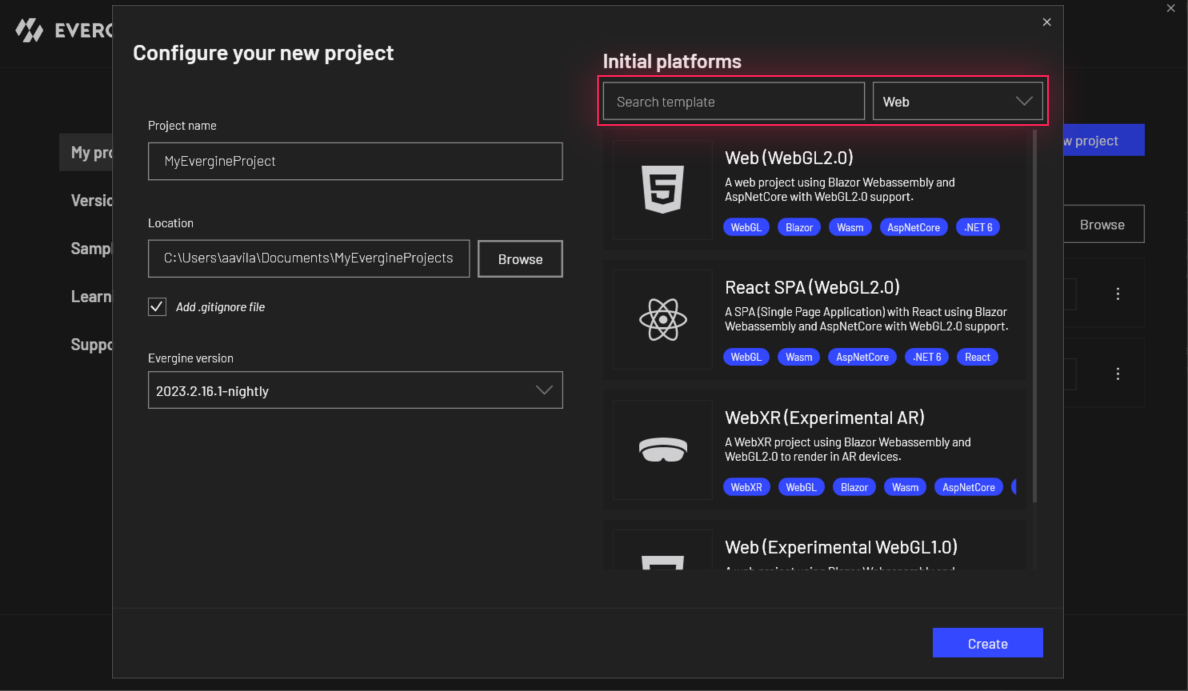
Elle propose deux filtres :
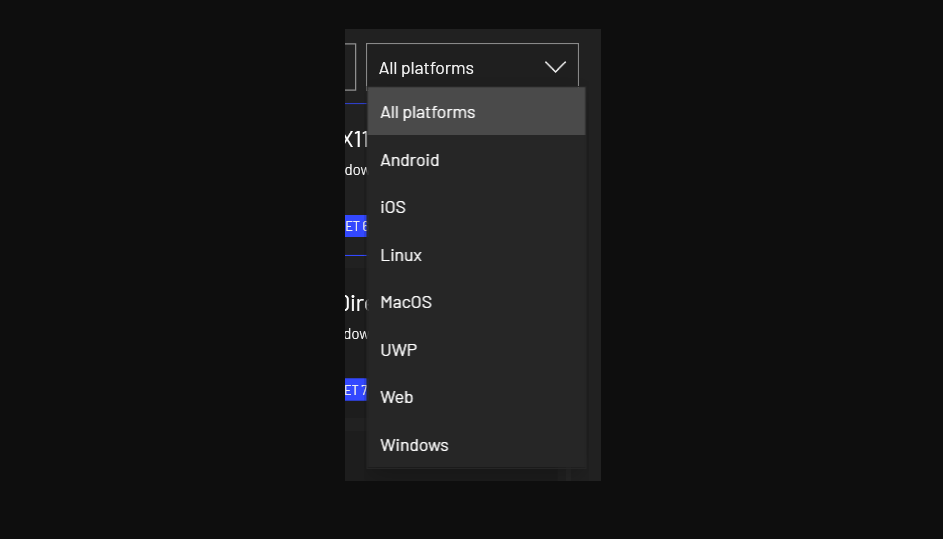
- Par plateforme : dans une liste déroulante à droite, l’utilisateur peut sélectionner une plateforme (Windows, Android, Web, etc.) ; la liste n’affiche alors que les templates disponibles pour cette plateforme.
- Par nom : le champ de recherche permet de filtrer les templates par leur nom.

- Vous pouvez aussi combiner ces filtres pour une recherche plus précise :
Nouveaux comportements de caméra
Nous avons également amélioré le contrôle de la caméra d’Evergine Studio avec les fonctionnalités suivantes :
Lissage
De manière générale, la caméra dispose désormais d’un facteur de lissage qui rend ses mouvements plus doux et plus agréables.
Orbite
En appuyant sur Maj + bouton central de la souris, l’utilisateur peut désormais faire orbiter la caméra autour d’un pivot dans la direction de la souris :
- La souris est sur une entité : pivot autour du point de collision avec l’entité.
- La souris n’est pas sur une entité : pivot autour d’un point situé à la distance moyenne de toutes les entités visibles.
- Aucune entité visible : pivot à une distance déterminée.
Dolly centré sur la souris
Avec la molette de la souris, la caméra effectue un mouvement de dolly vers la position de la souris. Autrement dit, la caméra se déplace vers la position de la souris, ce qui permet de cibler des zones précises sans ajuster sa position. Si la souris se trouve sur une entité, la vitesse s’adapte aussi en fonction de la distance entre la caméra et cette entité, et ralentit à mesure que la caméra s’en approche. Si aucune entité ne se trouve sous la souris, la vitesse du dolly n’est pas modifiée.
Zoom
Molette de la souris + Ctrl permet de zoomer avec la caméra au lieu de la déplacer, en ajustant son champ de vision (Field of View). C’est utile lorsque vous souhaitez personnaliser entièrement les caméras de votre scène en les contrôlant.