2023年3月1日
Evergine Studioの改善点
今回のEvergineメジャーリリースでは、ユーザーの作業を支援するための機能が追加されます。
プロジェクトテンプレート検索バー
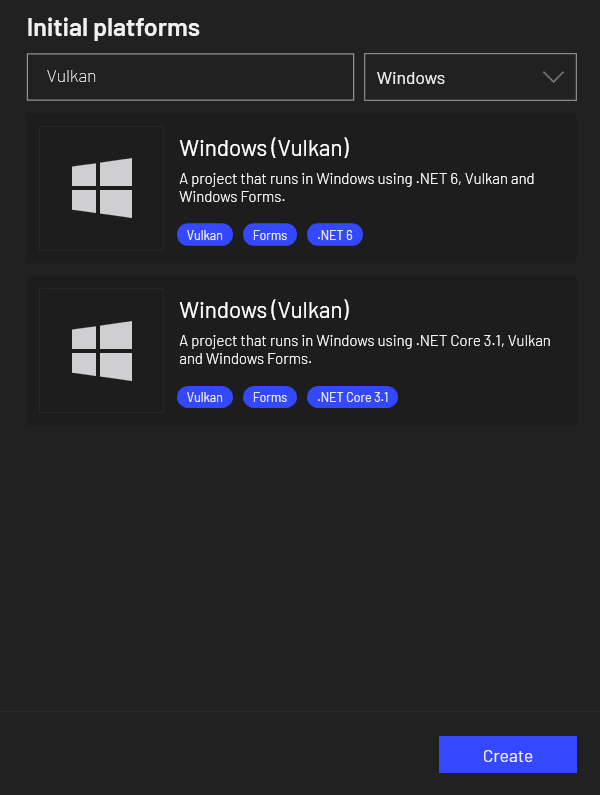
これまでのEvergineリリースでは、Windows .Net7、React SPA、WebXRなど、多数のプロジェクトテンプレートが追加されました。新しいプロジェクトを作成する際、様々なテンプレートを探すのが難しくなってきたため、特定の名前やプラットフォームフィルターでテンプレートを絞り込める検索バーを作成することにしました。
- Evergine Launcherアプリケーションで、新規プロジェクトを追加をクリックします。
- 新規プロジェクトの設定パネルで、テンプレートリストの上に新しい検索バーが表示されます。
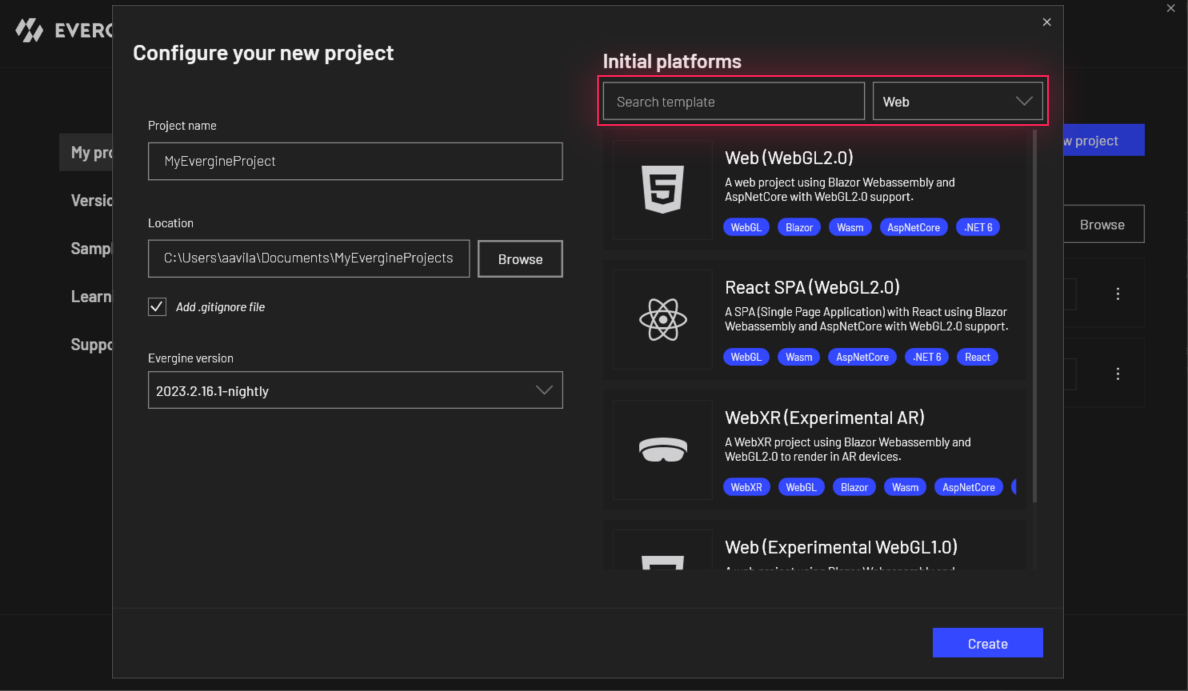
2つのフィルターがあります:
- プラットフォーム別:右側のコンボボックスセレクターで、ユーザーはプラットフォーム(Windows、Android、Webなど)を選択でき、テンプレートリストにはそのプラットフォームで利用可能なテンプレートのみが表示されます。
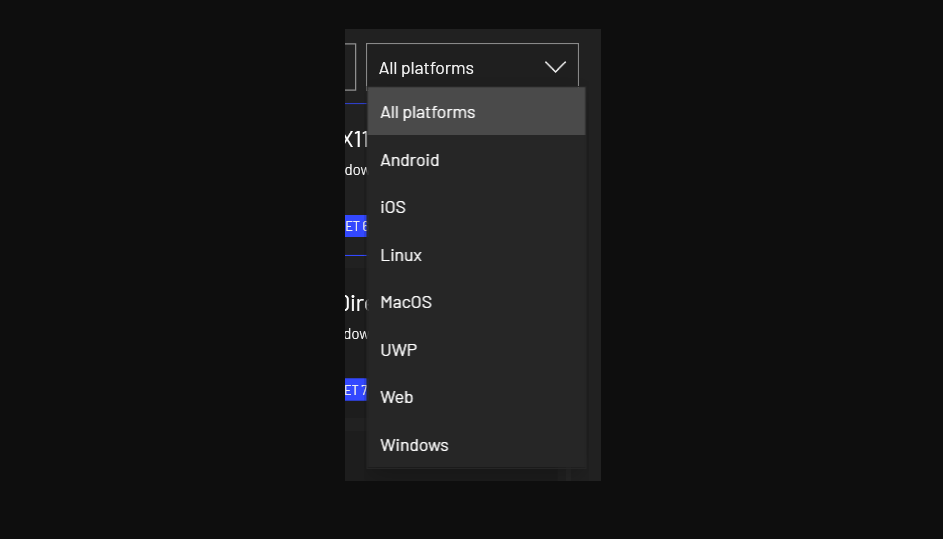
- 名前別:検索ボックスでテンプレートを名前で絞り込むことができます。

- 上記のフィルターを組み合わせて、より正確な検索を行うこともできます:
追加のカメラ動作
また、Evergine Studioのカメラ操作を以下の機能で改善しました:
スムーズ
全体的に、カメラにスムーズ係数が追加され、動きがより滑らかで快適になりました。
オービット
Shift + マウス中ボタンを押すことで、マウスの方向にあるピボットを中心にカメラをオービット(周回)させることができるようになりました:
- マウスがエンティティの上にある場合:エンティティの衝突点を中心にピボットします。
- マウスがエンティティの上にない場合:表示されている全エンティティの平均距離にある点を中心にピボットします。
- 表示エンティティがない場合、特定の距離でピボットします。
マウス中心ドリー
マウススクロールで、カメラはドリー移動をマウス位置に向かって実行します。つまり、カメラがマウス位置に向かって移動するため、位置を調整せずに特定の部分にフォーカスできます。マウスがエンティティ上にある場合、そのエンティティへのカメラ距離に応じて速度も調整され、カメラがエンティティに近づくにつれて遅くなります。マウス上にエンティティがない場合、ドリー速度は影響を受けません。
ズーム
マウススクロール + Ctrlで、カメラを移動させる代わりにズームし、視野角(Field of View)を調整します。これは、シーンカメラを操作する際に、完全にカスタマイズしたい場合に便利です。

カテゴリ