
2022年2月8日
全新的Add-On界面
在最新版本的 Evergine 中,我们已将附加组件/包管理集成到 Evergine Studio 中。您不再需要手动编辑项目文件来添加附加组件引用了!
要打开Add-On管理器,您有三种方式:
- 使用“文件”菜单,找到新增的“管理依赖项”菜单项。
- 在资源浏览器下,有一个名为“依赖项”的节点。右键单击该节点将显示一个上下文菜单,其中包含与上一点同名的菜单项。
- 访问“项目设置”。现在有两个选项卡,一个用于项目配置文件,另一个用于项目Add-On。
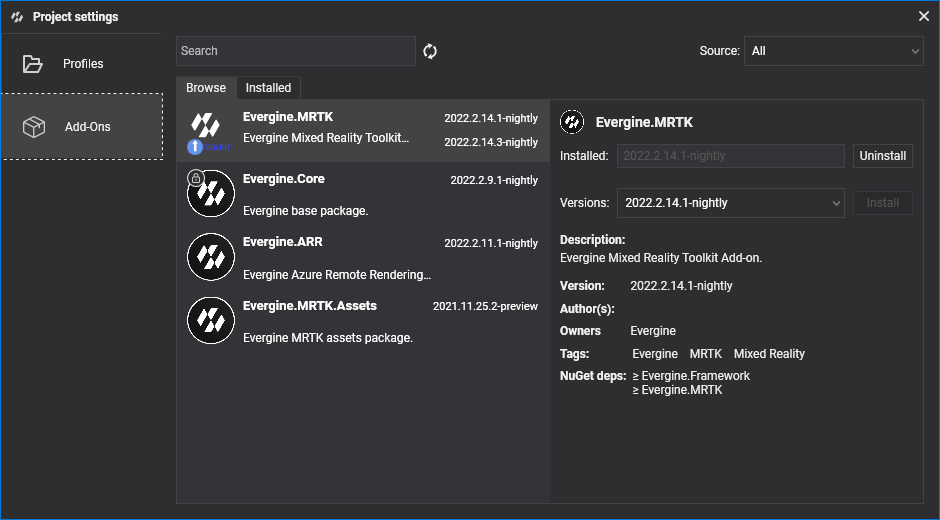
您可以找到两个选项卡:浏览,您可以在其中找到所有可用的Add-On,以及已安装,您可以在其中查看项目中当前使用的所有Add-On。两个选项卡包含相似的用户界面。实际上,它们使用相同的控件,但过滤条件不同。
在这些选项卡上方,您会找到一个搜索区域:
- 自由文本搜索,可按名称和标签过滤结果。
- 来源组合框,可将结果限制为特定的包来源。
根据搜索条件,显示的Add-On数量可能会有所不同。列表中的每个Add-On项显示以下信息:
- 名称、图标和描述。
- 在图标下方,左下角,如果您已在使用最新可用版本,则会显示一个绿色圆圈内的对勾;如果您正在使用该Add-On但有更新的版本可用,则会显示一个蓝色圆圈内的箭头。
- 在右上角,您会找到最新可用版本与已安装版本(如有)的对比。对于那些已在使用最新版本的Add-On,仅显示单个版本标签。
- 此外,当您将鼠标悬停在列表项上时,会出现一些按钮,用于安装最新版本的Add-On或移除Add-On。
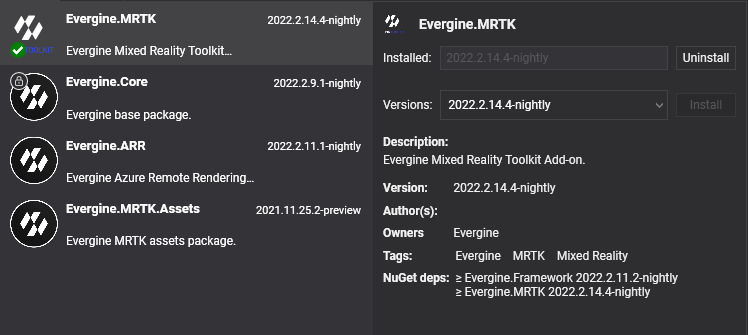
在列表中选择一个项目时,会加载一个详细信息视图,其中包含与Add-On相关的所有信息。在那里,您也可以安装或卸载Add-On,甚至可以安装特定版本。这里值得关注的一点是NuGet依赖项部分,它将指示引擎和/或第三方NuGet包的最低版本。必须保持引擎包的版本一致。如果您尝试安装一个引擎依赖项版本高于您当前使用版本的Add-On,则需要重启项目,并且系统会自动安排重启。
对于NuGet依赖项未表示为显式版本号的Add-On,您应手动安装这些包。另一方面,具有显式版本号的第三方NuGet依赖项将在添加包后自动添加或更新。
总之,借助全新的Add-On管理器,管理项目包应该会更加轻松。