
Nouvelle interface des add-ons
Dans la dernière version d'Evergine, nous avons intégré la gestion des add-ons et des paquets à Evergine Studio. Vous n'avez plus besoin d'ajouter manuellement les références aux add-ons en modifiant votre fichier de projet !
Pour ouvrir le gestionnaire d'add-ons, vous disposez de trois possibilités :
- Dans le menu File, utilisez la nouvelle entrée « Manage dependencies ».
- Dans l'explorateur Assets, un nœud nommé « Dependencies » est disponible. Un clic droit sur celui-ci affiche un menu contextuel contenant une entrée portant le même nom que celle du point précédent.
- Accédez à « Project settings ». Deux onglets y sont désormais disponibles : l'un pour les profils du projet, l'autre pour les add-ons du projet.
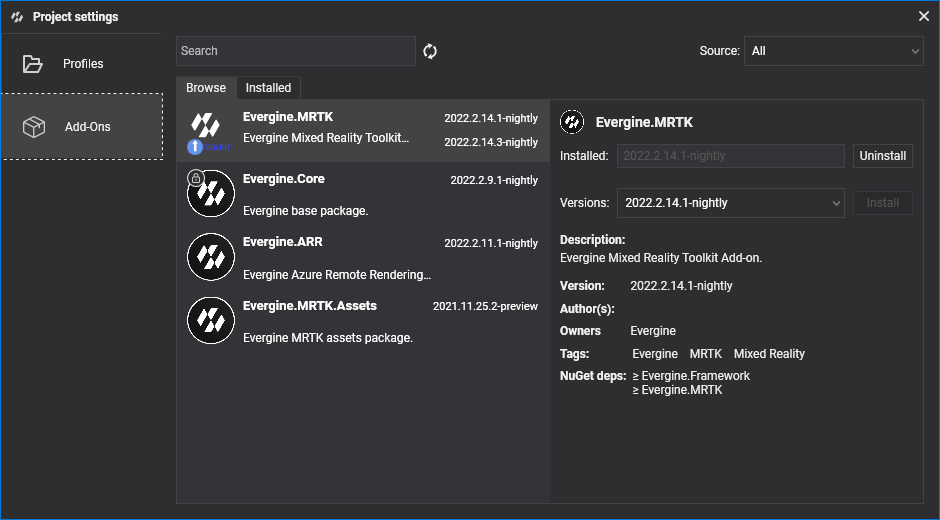
Vous trouverez deux onglets : Browse, qui répertorie tous les add-ons disponibles, et Installed, qui affiche tous les add-ons actuellement utilisés dans votre projet. Les deux onglets présentent une interface similaire : ils utilisent en fait les mêmes contrôles, mais avec des critères de filtrage différents.
Au-dessus de ces onglets, vous trouverez une zone de recherche :
- Recherche en texte libre pour filtrer les résultats par nom et par tags.
- Liste déroulante Source pour limiter les résultats à une source de paquets donnée.
Selon les critères de recherche, le nombre d'add-ons affichés peut varier. Chaque add-on de la liste affiche les informations suivantes :
- Nom, icône et description.
- Sous l'icône, dans le coin inférieur gauche, une coche dans un cercle vert s'affiche si vous utilisez déjà la dernière version disponible, ou une flèche dans un cercle bleu si vous utilisez cet add-on mais qu'une version plus récente est disponible.
- Dans le coin supérieur droit, vous trouverez la dernière version disponible et la version installée (le cas échéant). Une seule étiquette de version s'affiche pour les add-ons dont la dernière version est déjà utilisée.
- Par ailleurs, lorsque vous survolez les éléments de la liste avec la souris, des boutons apparaissent pour installer la dernière version de l'add-on ou le supprimer.
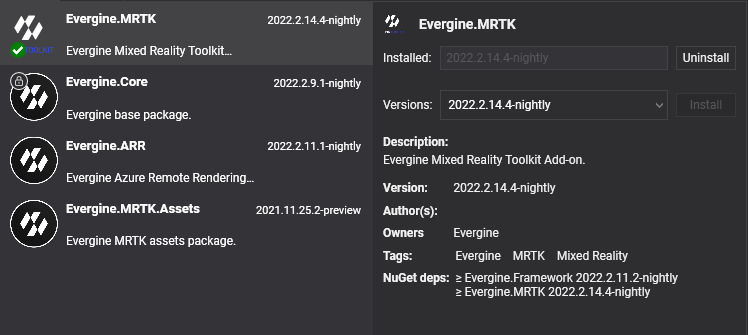
Lorsque vous sélectionnez un élément de la liste, une vue détaillée se charge avec toutes les informations relatives à l'add-on. Vous pouvez également y installer ou désinstaller l'add-on, et même installer une version précise. La section des dépendances NuGet mérite une attention particulière : elle indique les versions minimales du moteur et/ou des paquets NuGet tiers. Les versions des paquets du moteur doivent obligatoirement être alignées. Si vous essayez d'installer un add-on qui dépend d'une version du moteur supérieure à celle que vous utilisez, un redémarrage du projet sera nécessaire et programmé automatiquement.
Pour les add-ons dont les dépendances NuGet ne sont pas exprimées par des numéros de version explicites, vous devez installer ces paquets manuellement. En revanche, les dépendances NuGet tierces avec des numéros de version explicites seront ajoutées ou mises à jour automatiquement lors de l'ajout du paquet.
En conclusion, le nouveau gestionnaire d'add-ons devrait vous faciliter la gestion des paquets de votre projet.