
新しいアドオンインターフェース
Evergineの最新バージョンでは、アドオン/パッケージ管理をEvergine Studioに統合しました。プロジェクトファイルを手動で編集してアドオン参照を追加する必要はもうありません。
アドオンマネージャーを開くには、3つの方法があります。
- ファイルメニューから、新しい「依存関係の管理」メニュー項目を使用します。
- アセットエクスプローラーの下に「依存関係」というノードがあります。それを右クリックすると、上記と同じ名前のメニューエントリがコンテキストメニューに表示されます。
- 「プロジェクト設定」にアクセスします。現在は2つのタブがあり、1つはプロジェクトプロファイル用、もう1つはプロジェクトアドオン用です。
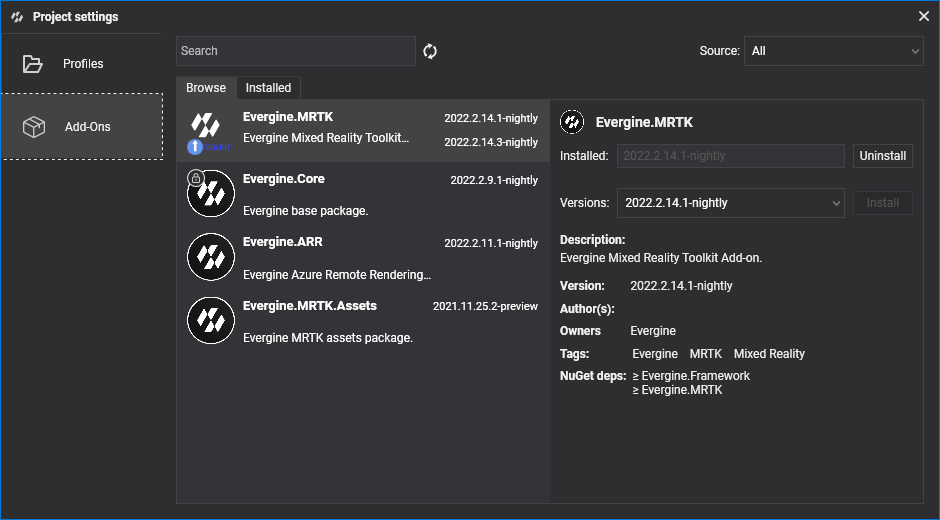
2つのタブがあります。参照では利用可能なすべてのアドオンを検索でき、インストール済みではプロジェクトで現在使用中のすべてのアドオンを確認できます。両方のタブは似たユーザーインターフェースを持っています。実際、同じコントロールを使用していますが、フィルタリング条件が異なります。
これらのタブの上には、検索エリアがあります。
- 名前とタグで結果をフィルタリングするフリーテキスト検索。
- 結果を特定のパッケージソースに制限するソースコンボボックス。
検索条件に応じて、表示されるアドオンの数は異なります。リスト内の各アドオンアイテムには、次の情報が表示されます。
- 名前、アイコン、説明。
- アイコンの下、左下隅には、最新バージョンを既に使用している場合は緑色の円の中にチェックマークが表示され、そのアドオンを使用しているが新しいバージョンが利用可能な場合は青色の円の中に矢印が表示されます。
- 右上隅には、最新の利用可能なバージョンとインストールされているバージョン(存在する場合)が表示されます。最新バージョンが既に使用されているアドオンには、単一のバージョンラベルのみが表示されます。
- また、リストアイテムの上にマウスを移動すると、最新のアドオンバージョンをインストールするボタンやアドオンを削除するボタンが表示されます。
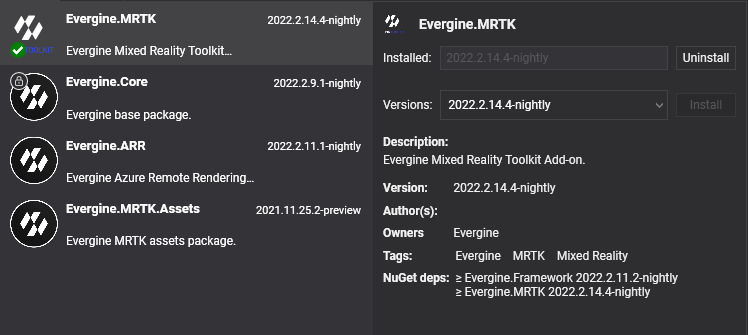
リスト内のアイテムを選択すると、アドオンに関連するすべての情報を含む詳細ビューが読み込まれます。そこでは、アドオンのインストールまたはアンインストールも可能で、特定のバージョンをインストールすることもできます。ここでの注目点はNuGet依存関係セクションで、エンジンやサードパーティのNuGetパッケージの最小バージョンが示されます。エンジンパッケージのバージョンを揃えることは必須です。使用中のエンジン依存関係よりも高いバージョンのアドオンをインストールしようとすると、プロジェクトの再起動が必要となり、自動的にスケジュールされます。
NuGet依存関係が明示的なバージョン番号として表現されていないアドオンについては、それらのパッケージを手動でインストールする必要があります。一方、明示的なバージョン番号を持つサードパーティのNuGet依存関係は、パッケージが追加されると自動的に追加または更新されます。
結論として、新しいアドオンマネージャーにより、プロジェクトパッケージの管理が容易になるはずです。