
Neue Add-on-Oberfläche
In der neuesten Version von Evergine haben wir die Verwaltung von Add-ons/Paketen in Evergine Studio integriert. Sie müssen Add-on-Referenzen nicht mehr manuell in Ihrer Projektdatei hinzufügen!
Um den Add-on-Manager zu öffnen, haben Sie drei Möglichkeiten:
- Verwenden Sie das Menü „Datei“, in dem Sie den neuen Menüeintrag „Manage dependencies“ finden.
- Im Assets-Explorer gibt es einen Knoten namens „Dependencies“. Ein Rechtsklick darauf öffnet ein Kontextmenü mit einem gleichnamigen Eintrag wie im vorherigen Punkt.
- Öffnen Sie die „Project settings“. Dort gibt es jetzt zwei Registerkarten: eine für Projektprofile und eine für Projekt-Add-ons.
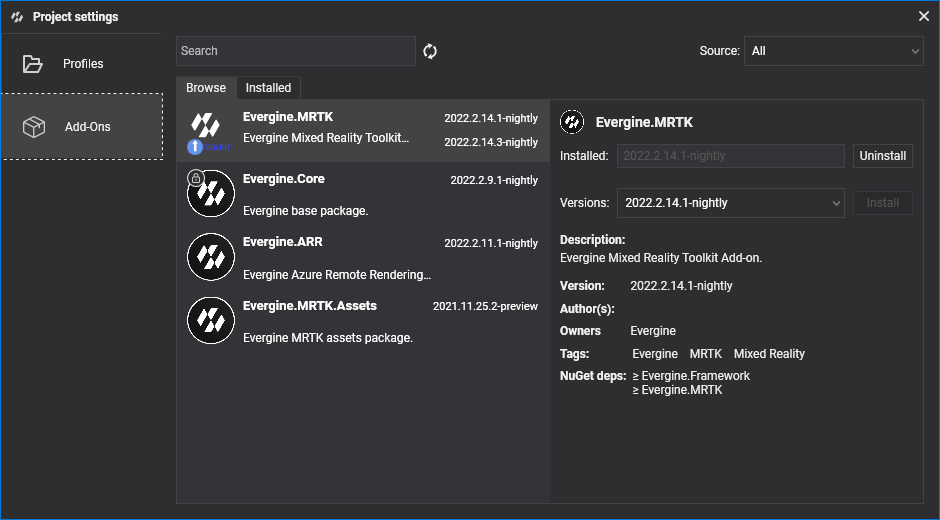
Es gibt zwei Registerkarten: Browse, in der Sie alle verfügbaren Add-ons finden, und Installed, in der Sie alle aktuell in Ihrem Projekt verwendeten Add-ons sehen. Beide Registerkarten haben eine ähnliche Benutzeroberfläche. Tatsächlich verwenden sie dieselben Steuerelemente, jedoch mit unterschiedlichen Filterkriterien.
Oberhalb dieser Registerkarten finden Sie einen Suchbereich:
- Freitextsuche, um Ergebnisse nach Name und Tags zu filtern.
- Auswahlliste „Source“, um die Ergebnisse auf eine bestimmte Paketquelle zu beschränken.
Je nach Suchkriterien kann die Anzahl der angezeigten Add-ons variieren. Jedes Add-on in der Liste zeigt die folgenden Informationen an:
- Name, Symbol und Beschreibung.
- Unter dem Symbol in der unteren linken Ecke wird ein Häkchen in einem grünen Kreis angezeigt, wenn Sie bereits die neueste verfügbare Version verwenden, oder ein Pfeil in einem blauen Kreis, wenn Sie das Add-on verwenden, aber eine neuere Version verfügbar ist.
- In der oberen rechten Ecke sehen Sie die neueste verfügbare Version im Vergleich zur installierten Version (falls vorhanden). Bei Add-ons, deren neueste Version bereits verwendet wird, wird nur eine einzige Versionsangabe angezeigt.
- Wenn Sie die Maus über die Listeneinträge bewegen, erscheinen außerdem Schaltflächen, um die neueste Add-on-Version zu installieren oder ein Add-on zu entfernen.
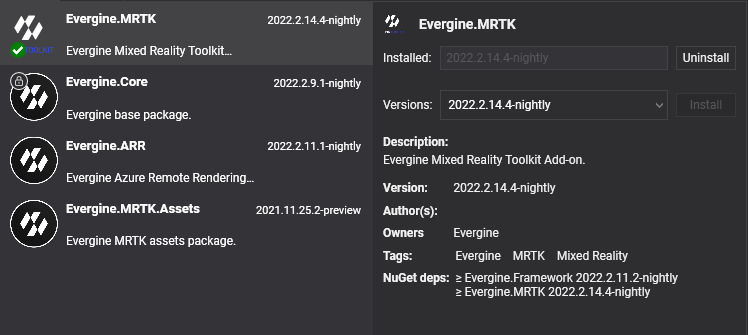
Wenn Sie einen Eintrag in der Liste auswählen, wird eine Detailansicht mit allen Informationen zum jeweiligen Add-on geladen. Dort können Sie das Add-on ebenfalls installieren oder deinstallieren und sogar eine bestimmte Version installieren. Besonders interessant ist hier der Abschnitt mit den NuGet-Abhängigkeiten, der die Mindestversionen der Engine und/oder von NuGet-Paketen von Drittanbietern angibt. Die Versionen der Engine-Pakete müssen zwingend übereinstimmen. Wenn Sie versuchen, ein Add-on mit einer höheren Engine-Abhängigkeit als der von Ihnen verwendeten zu installieren, ist ein Neustart des Projekts erforderlich, der automatisch eingeplant wird.
Bei Add-ons, deren NuGet-Abhängigkeiten nicht als explizite Versionsnummern angegeben sind, sollten Sie diese Pakete manuell installieren. NuGet-Abhängigkeiten von Drittanbietern mit expliziten Versionsnummern werden hingegen automatisch hinzugefügt oder aktualisiert, sobald das Paket hinzugefügt wird.
Fazit: Mit dem neuen Add-on-Manager sollte sich die Verwaltung Ihrer Projektpakete einfacher gestalten.