
Evergine Studio
Evergine bietet mit Studio eine leistungsstarke Umgebung, in der Sie alle Assets Ihrer Anwendung erstellen, verwalten, in der Vorschau ansehen und bearbeiten können.
Evergine Studio vereinfacht und automatisiert gängige Entwicklungsabläufe – von der Szenenbearbeitung und Asset-Verwaltung über Rendering und Plattformkonfiguration bis hin zur KI-gestützten visuellen Exploration. Zudem lässt es sich mit Add-ons einfach erweitern.
Evergine Studio vereinfacht und automatisiert gängige Entwicklungsabläufe – von der Szenenbearbeitung und Asset-Verwaltung über Rendering und Plattformkonfiguration bis hin zur KI-gestützten visuellen Exploration. Zudem lässt es sich mit Add-ons einfach erweitern.

Szenen bearbeiten
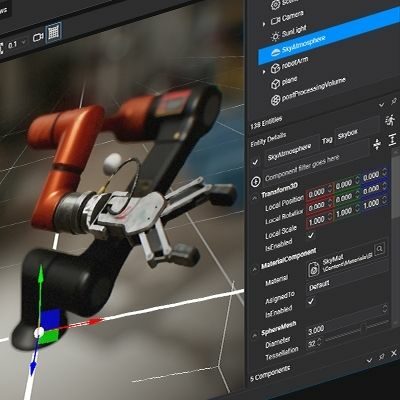
Erweiterter Szeneneditor
Eine WYSIWYG-Umgebung, in der Sie die Entitäten Ihrer Szene einfach erstellen und anpassen. Ziehen Sie Modelle oder Assets per Drag-and-drop genau an die gewünschte Stelle.
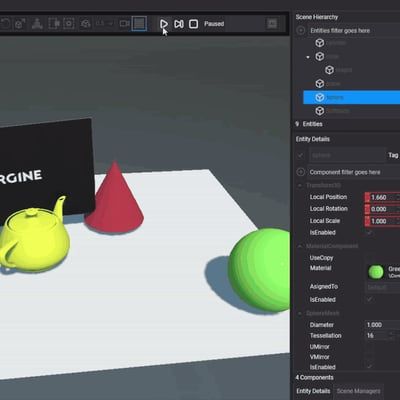
Play Mode
Führen Sie Verhalten und Physik mit einem einzigen Klick direkt im Editor aus. Pausieren Sie, gehen Sie Frame für Frame vor, um eine Kollision zu verfolgen, und klicken Sie auf Stop, um Ihre Szene exakt so zurückzuerhalten, wie sie vor dem Klick auf Play war. Entdecken Sie alle Neuerungen im Editor.
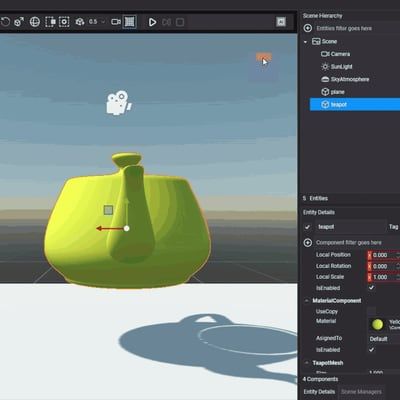
Präzise Manipulatoren und pixelgenaue Auswahl
Verschieben, drehen und skalieren Sie mit überarbeiteten Manipulatoren und wechseln Sie die Perspektive mit einem Klick über den View Cube. Die Auswahl ist pixelgenau: Sie wählen genau das aus, was Sie unter dem Cursor sehen, hervorgehoben durch eine Kontur um die Silhouette.
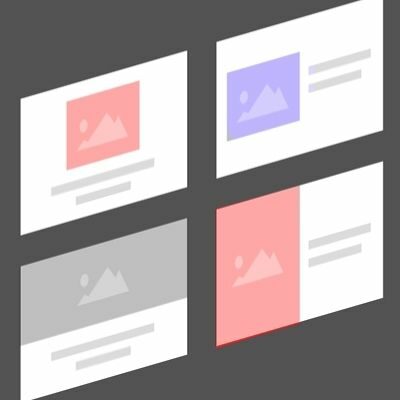
Anpassbares Layout
Passen Sie das Layout des visuellen Editors an, um Evergine Studio auf Ihren bevorzugten Workflow, Projekttyp und Entwicklungsprozess abzustimmen.
Mit Assets arbeiten
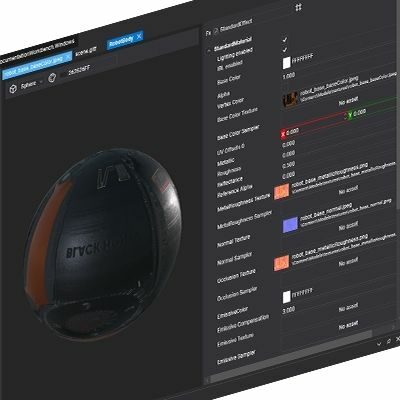
Asset-Editor
Evergine Studio bietet einen leistungsstarken Asset-Viewer, mit dem Sie alle Assets Ihres Projekts anpassen können. Jeder Asset-Typ verfügt über eine eigene Benutzeroberfläche, die Ihre Produktivität steigert.
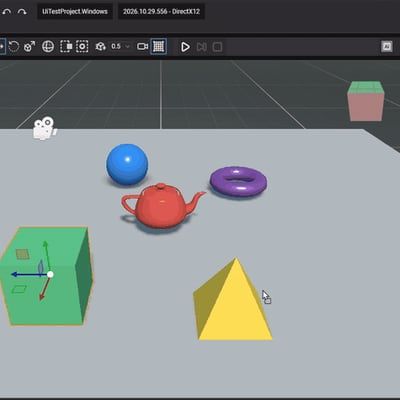
Drag-and-drop überall
Ziehen Sie Assets direkt auf die Eigenschaften, die sie verwenden, und Entitäten aus der Scene Hierarchy auf Entitätseigenschaften, etwa um zwei Körper in einer Physikszene miteinander zu verbinden.
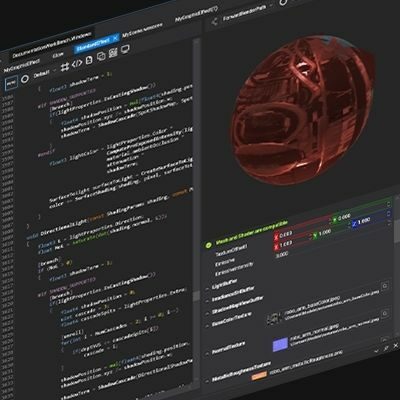
Erweiterter Effekt- und Material-Editor
Evergine Studio enthält einen erweiterten Effekt-Editor, der Entwickler beim Schreiben von Effekten in HLSL unterstützt.
Der Effekt-Editor bietet nützliche Werkzeuge wie IntelliSense, Validierung von Fehlern und Warnungen und vieles mehr.
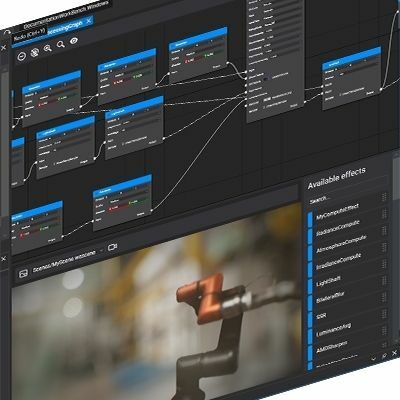
Post-Processing-Graph-Editor
Gestalten Sie die Post-Processing-Pipeline Ihrer Szene visuell mithilfe von Bausteinen.
Vom Editor in Ihre Anwendung

C#-Code neu laden und schnellere Builds
Ändern Sie den Code Ihrer Anwendung und sehen Sie die Änderungen direkt in Evergine Studio. Projekte werden jetzt in weniger als der Hälfte der Zeit der Vorgängerversion erstellt – das merken Sie auch bei jedem Öffnen eines Projekts.
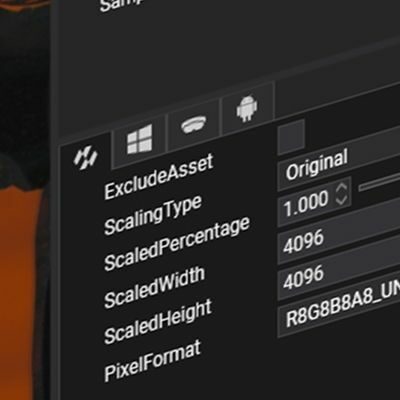
Profilkonfiguration
Erstellen und verwalten Sie Launcher für verschiedene Plattformen ganz einfach mit Projektvorlagen und Plattformprofilen, die Entwicklung, Test und Bereitstellung Ihrer Anwendungen vereinfachen. Projektdienste werden jetzt in den Project Settings konfiguriert.
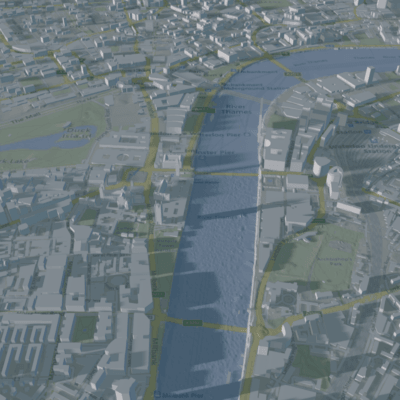
KI-Rendering in Evergine Studio
Erzeugen Sie fotorealistische Bilder aus CAD- und 3D-Szenen direkt in Evergine Studio. Nutzen Sie KI-gestütztes Rendering, um Beleuchtung, Materialien, Umgebungen und visuelle Varianten schneller zu erkunden, ohne den Editor zu verlassen.

Mit Add-ons erweitern
Add-ons bringen neue Asset-Typen, Panels und Workflows in den Editor – von Cesium für Geodatenszenen über Gaussian Splatting für Reality Capture bis hin zu Evergine MRTK für XR.