Neue Schriftart- und Textfunktion
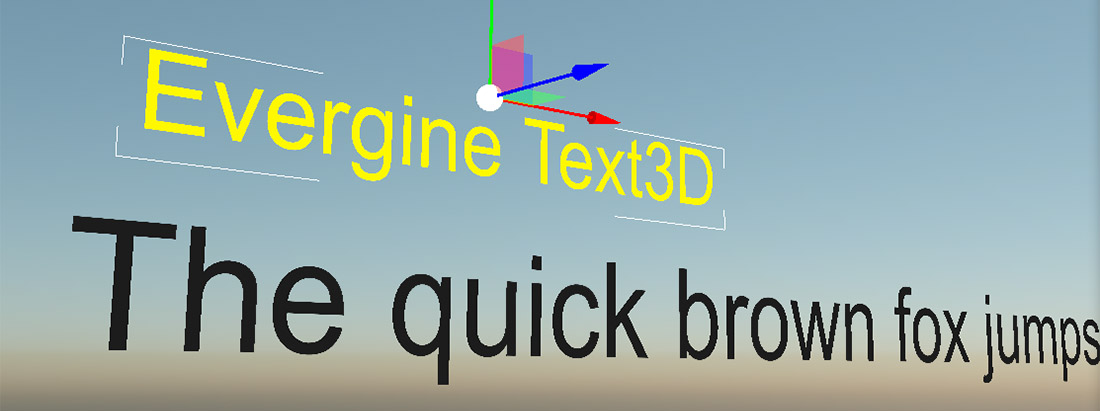
In diesem Release unterstützt Evergine Schriftarten und Texte ohne externe Bibliotheken. Früher mussten Sie Bibliotheken wie NoesisGUI oder ImGui verwenden, um Text in einem Evergine-Projekt darzustellen. Das ist jetzt nicht mehr nötig, da diese neue Funktion den Evergine-Bibliotheken und Evergine Studio hinzugefügt wurde.
Evergine verwendet die Multi-Channel-Signed-Distance-Field-Technik, um aus der ursprünglichen Schriftartdatei einen vorgerenderten Sprite-Font-Atlas zu erzeugen. Ein Font-Atlas wird in der Regel im Texturspeicher abgelegt und zum Zeichnen von Text in Echtzeit-Rendering-Kontexten verwendet. Das Hauptproblem herkömmlicher Sprite-Atlanten besteht darin, dass die Glyphen in einer festgelegten Auflösung vorgerendert werden. Wenn Sie einen solchen Sprite-Atlas verwenden, um größeren Text zu rendern, oder sich die Kamera nahe am Text befindet, können Auflösungsverluste und Aliasing am Text sichtbar werden. Multi-Channel Signed Distance Fields ermöglichen es, Schriftglyphen bei unterschiedlichen Schriftgrößen und selbst bei geringem Kameraabstand zum Text mit minimalem Auflösungsverlust zu rendern.
Multi-Channel Signed Distance Field ist eine verbesserte Technik auf Basis der bekannten Distance-Field-Technik von Valve. Diese verbesserte Technik wurde von Viktor Chlumsky entwickelt. Weitere Informationen finden Sie in seinem Paper.
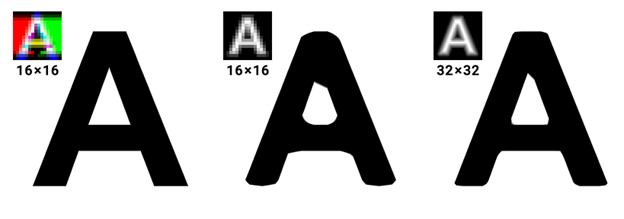
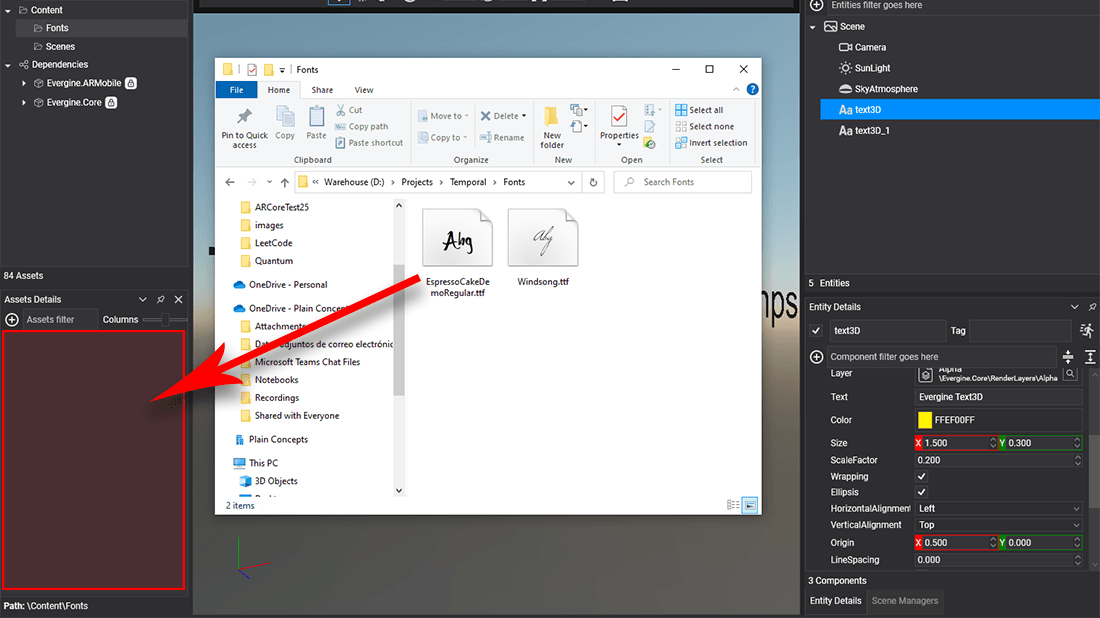
Evergine ermöglicht das Einbinden von TrueType-Schriftarten (.ttf) oder OpenType-Schriftarten (.otf). Wenn Sie diese Dateien in Evergine Studio ziehen, wird automatisch ein neues Schriftart-Asset erstellt.
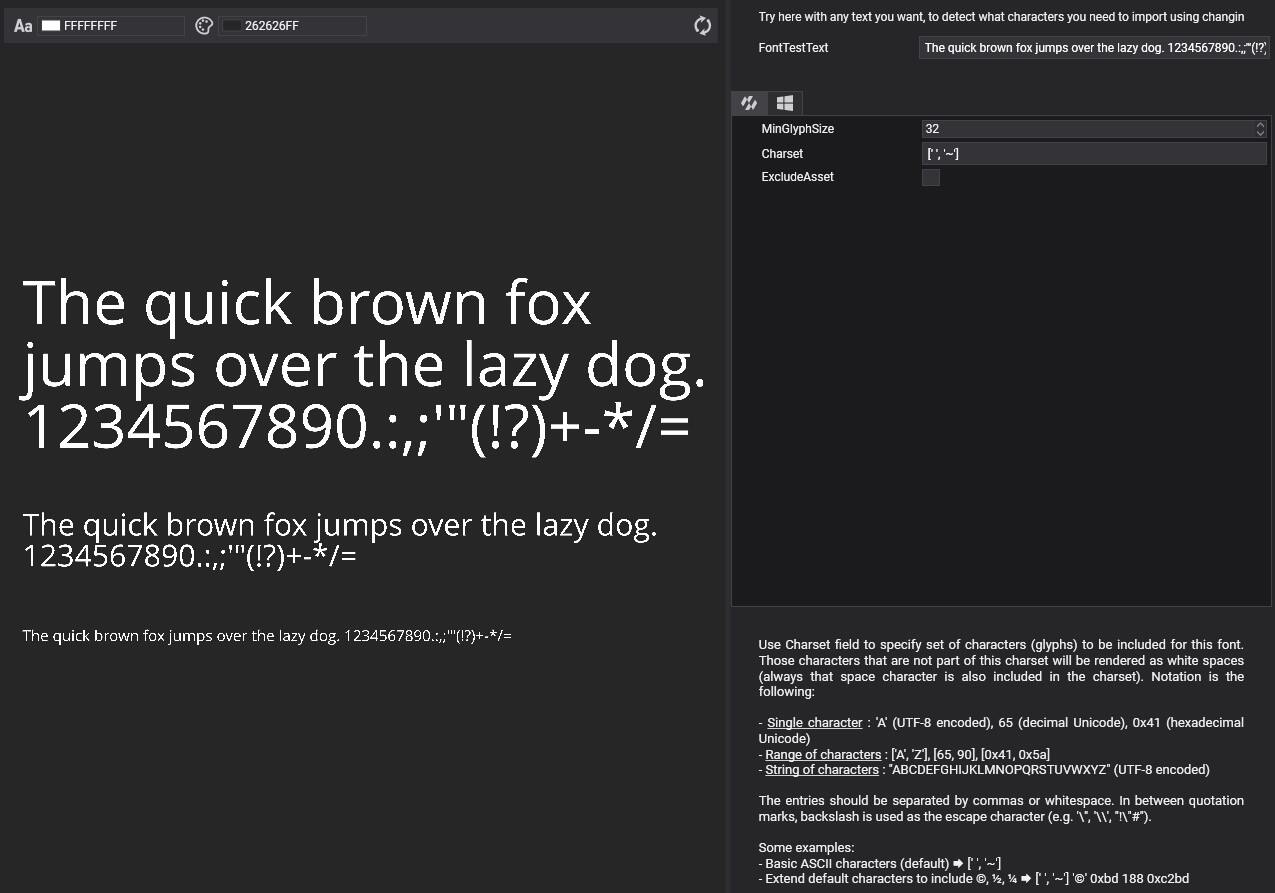
Evergine Studio wurde um einen neuen Font-Editor erweitert, der sich per Doppelklick auf ein Schriftart-Asset öffnet. Dieser neue Editor bietet eine schnelle Möglichkeit zu testen, wie ein Text mit einer bestimmten Schriftart gerendert wird, und Sie können den für den erzeugten Sprite-Font-Atlas verwendeten Zeichensatz anpassen und dem Standardzeichensatz zusätzliche Sonderzeichen hinzufügen.
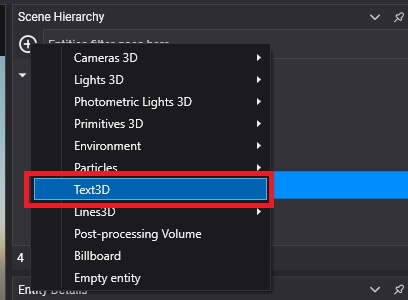
Um das Hinzufügen von Text zu Ihrer Evergine-Szene zu erleichtern, wurde ein neues Menü hinzugefügt, mit dem Sie eine Entity mit den neuen Textkomponenten erstellen können: Text3DMesh und Text3DRenderer.
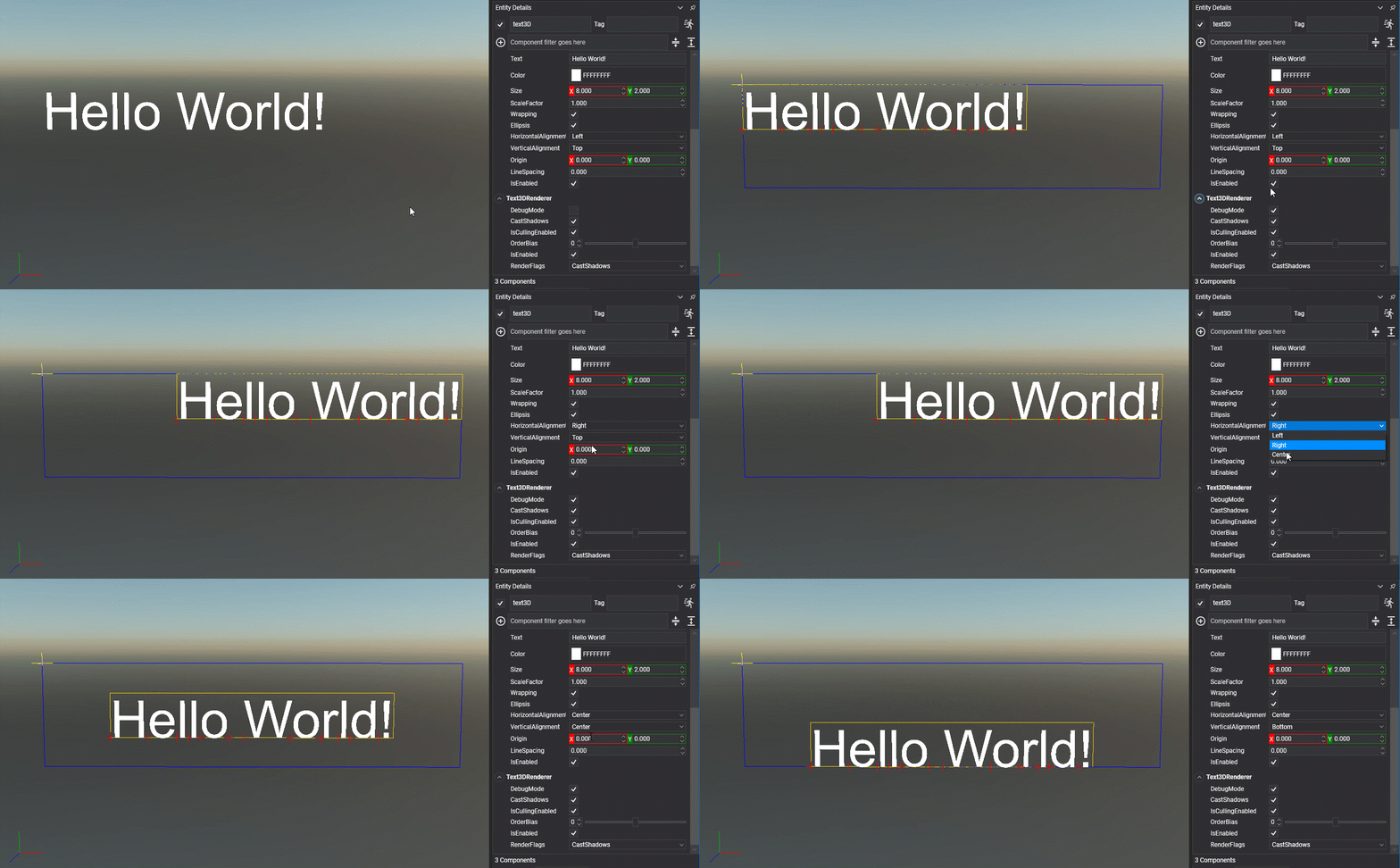
Die Komponente Text3DRenderer enthält einen Debug-Modus, mit dem Sie die Textkonfiguration wie Textausrichtung, Umbruch, Ursprung usw. besser nachvollziehen können.
Weitere Informationen zur Verwendung dieser neuen Funktion finden Sie im neuen Dokumentationsabschnitt zu Schriftarten und Texten.